リスト屋 使い方ガイド
インストールから収集結果の出力まで、各画面のスクリーンショットと操作手順を詳しく解説します。
はじめてリスト屋をお使いになる方も、このガイドを順番に進めていただければ迷わず使えます。
インストール
リスト屋は Windows 10 / 11 用のパソコン向けアプリです。無料枠のご登録・有料プランのご購入のいずれの場合も、ライセンスキーとアプリのダウンロードリンクをメールでお送りします。そちらの手順に沿ってパソコンにインストールしてください。
- ご登録・ご購入後に届くメールに記載された ダウンロードリンク をクリックして、アプリのインストーラーをパソコンに保存します。
- 保存したファイル(
listya_setup.exe)を ダブルクリック して起動します。 - Windows の安全確認メッセージ(SmartScreen)が表示された場合は「詳細情報」→「実行」の順にクリックしてください。
- インストール画面の案内に沿って「次へ」→「インストール」ボタンをクリックします。
- 完了後、デスクトップに作成されるショートカットからリスト屋を起動できます。
ライセンスキー認証
アプリを起動すると、最初にライセンスキー入力画面が表示されます。購入完了時にメールでお送りしたライセンスキーを入力してログインしてください。

画面の見方
- 中央に「ライセンスキー」と書かれた入力欄があります。
- 入力欄の下にある青い「認証してログイン」ボタンを押すとサーバーに問い合わせて認証を行います。
- 画面下部に「無料版は500件まで収集できます」という案内が表示されます。
ログインの手順
- ご購入完了メールに記載されたライセンスキー(例:
LY-XXXXXXXXXXXXXXXXXXXX)をコピーします。 - リスト屋を起動して、中央の ライセンスキー入力欄 に貼り付けます。
- 青い 「認証してログイン」 ボタンをクリックします。
- サーバーとの通信が完了すると、自動的に次の「モード選択画面」へ進みます。
モード選択画面
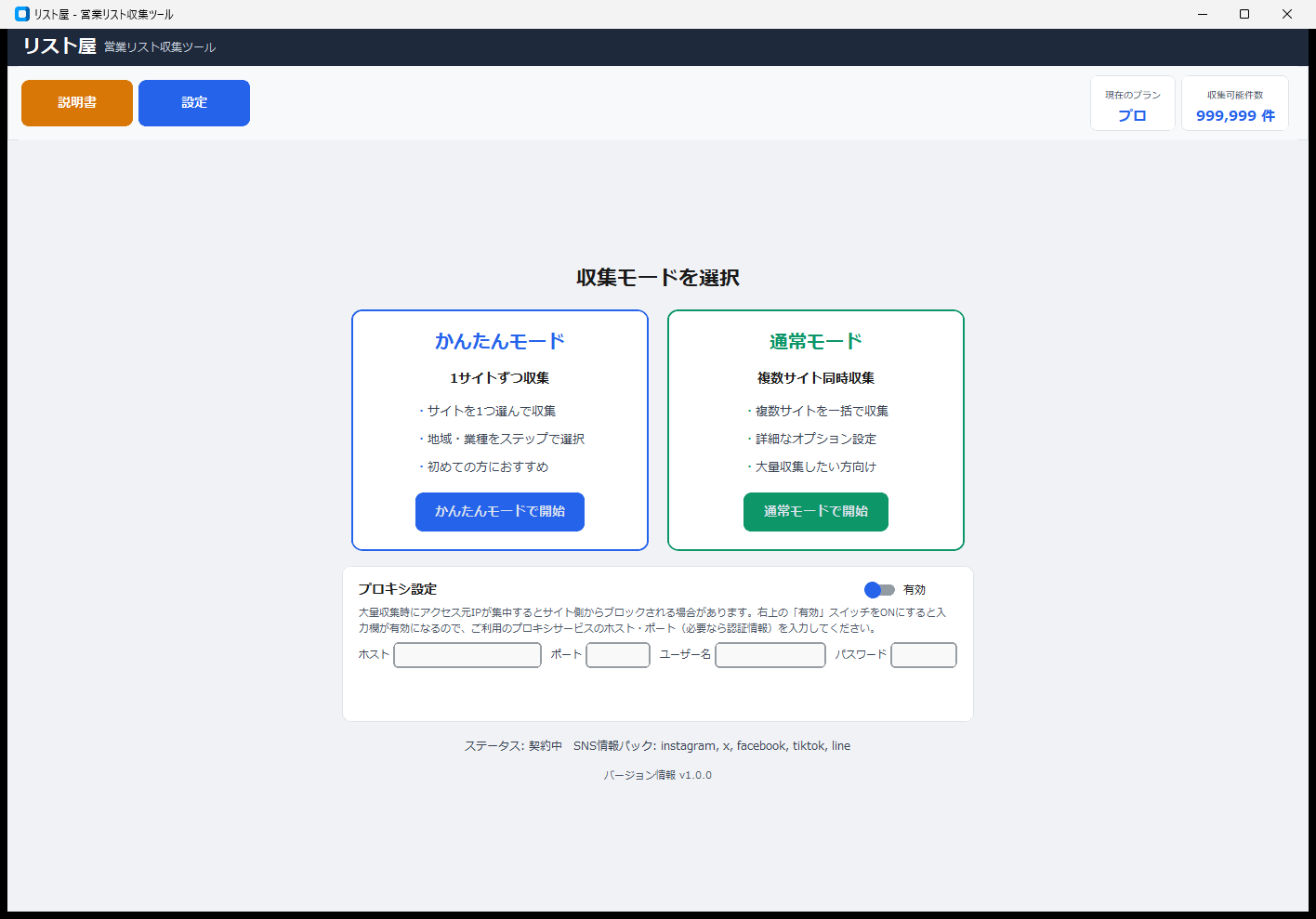
認証が完了すると「モード選択画面」が表示されます。ここで収集方法を選びます。画面上部には「説明書」「設定」のボタンと、現在のプラン・残りの収集可能件数が表示されます。
画面の見方
- 画面上部左側: オレンジの 「説明書」 ボタンと、青い 「設定」 ボタン
- 画面上部右側: 「現在のプラン」 と 「収集可能件数」 のカード
- 画面中央: 「かんたんモード」(青枠)と 「通常モード」(緑枠)の 2 枚のカード
- 画面下部: 「プロキシ設定」 のセクション
かんたんモードと通常モードの違い
- かんたんモード: サイトを 1 つだけ選んで収集する、シンプルな方法です。はじめて使う方や、1 つのサイトだけで試したい方におすすめです。
- 通常モード: 複数のサイトを同時に選んで一括で収集する方法です。効率的に大量のリストを集めたい方におすすめです。
操作手順
- 青枠の「かんたんモード」または緑枠の「通常モード」のどちらかのカードを選びます。
- カード内の「かんたんモードで開始」または「通常モードで開始」ボタンをクリックします。
- 次の条件選択画面へ進みます。
STEP1 条件を選ぶ
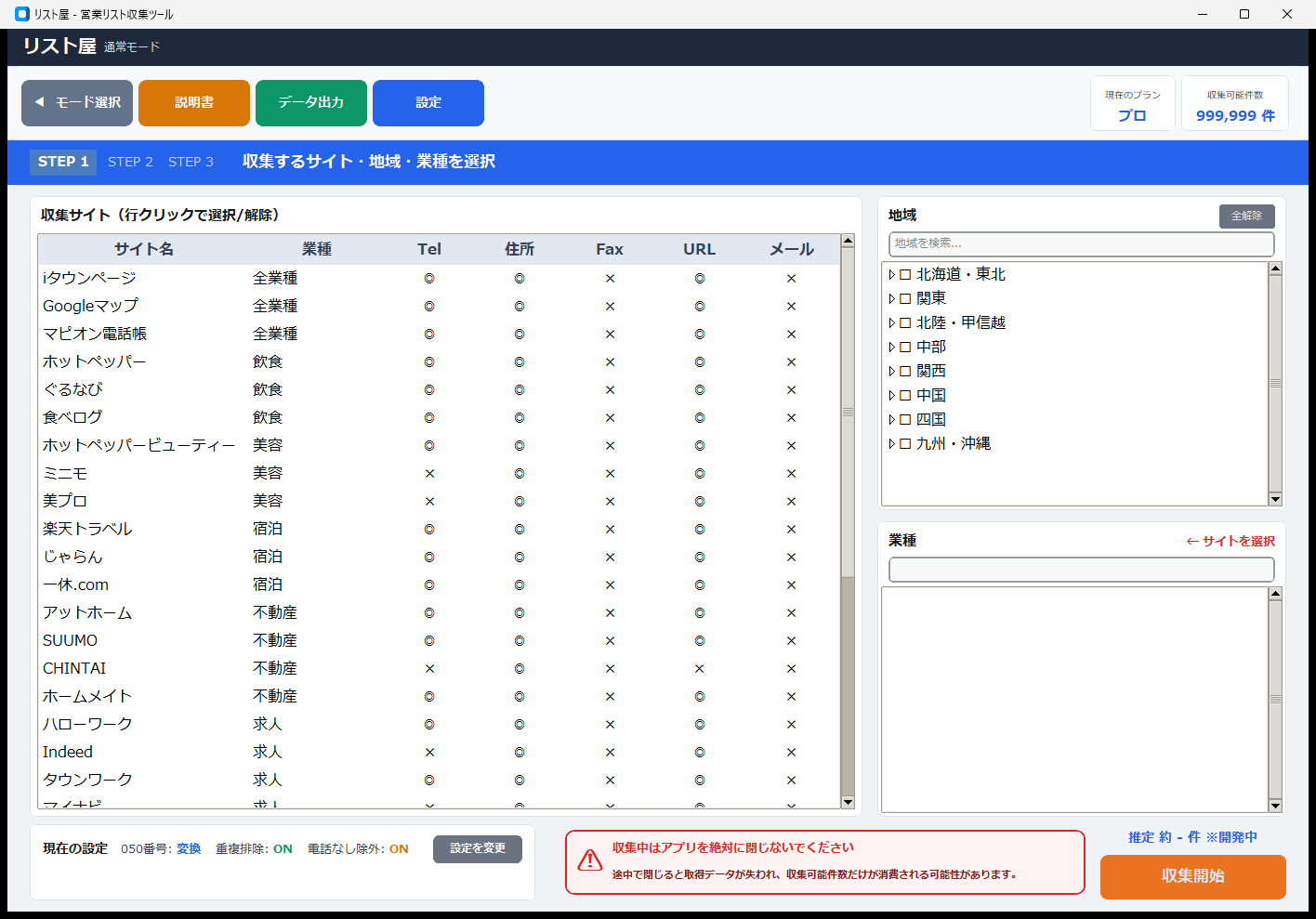
通常モードに進むと「STEP1 収集するサイト・地域・業種を選択」画面が表示されます。ここで「どのサイトから」「どの地域の」「どんな業種の」リストを集めるかを指定します。
画面の見方
- 画面上部: 「STEP1」「STEP2」「STEP3」のステップ表示と、現在の作業を示すバナー
- 画面左側: 収集できるサイトの一覧表(業種・対応する取得項目が並びます)
- 画面右上: 地域(都道府県・市区町村)を選ぶエリア
- 画面右下: 業種カテゴリを選ぶエリア
- 画面下部右端: 緑の「収集開始」ボタン
操作手順
- 左側のサイト一覧から、収集したい サイトの行をクリック して選択します(通常モードでは複数選択できます)。
- 右上の地域エリアで、都道府県の ▶ マークを開き、収集したい市区町村にチェック を入れます。
- 右下の業種エリアで、収集したい 業種カテゴリにチェック を入れます。
- 画面下部右端の緑の「収集開始」ボタンをクリックします。
- STEP2 の収集中画面へ自動で切り替わります。
STEP2 収集中の画面
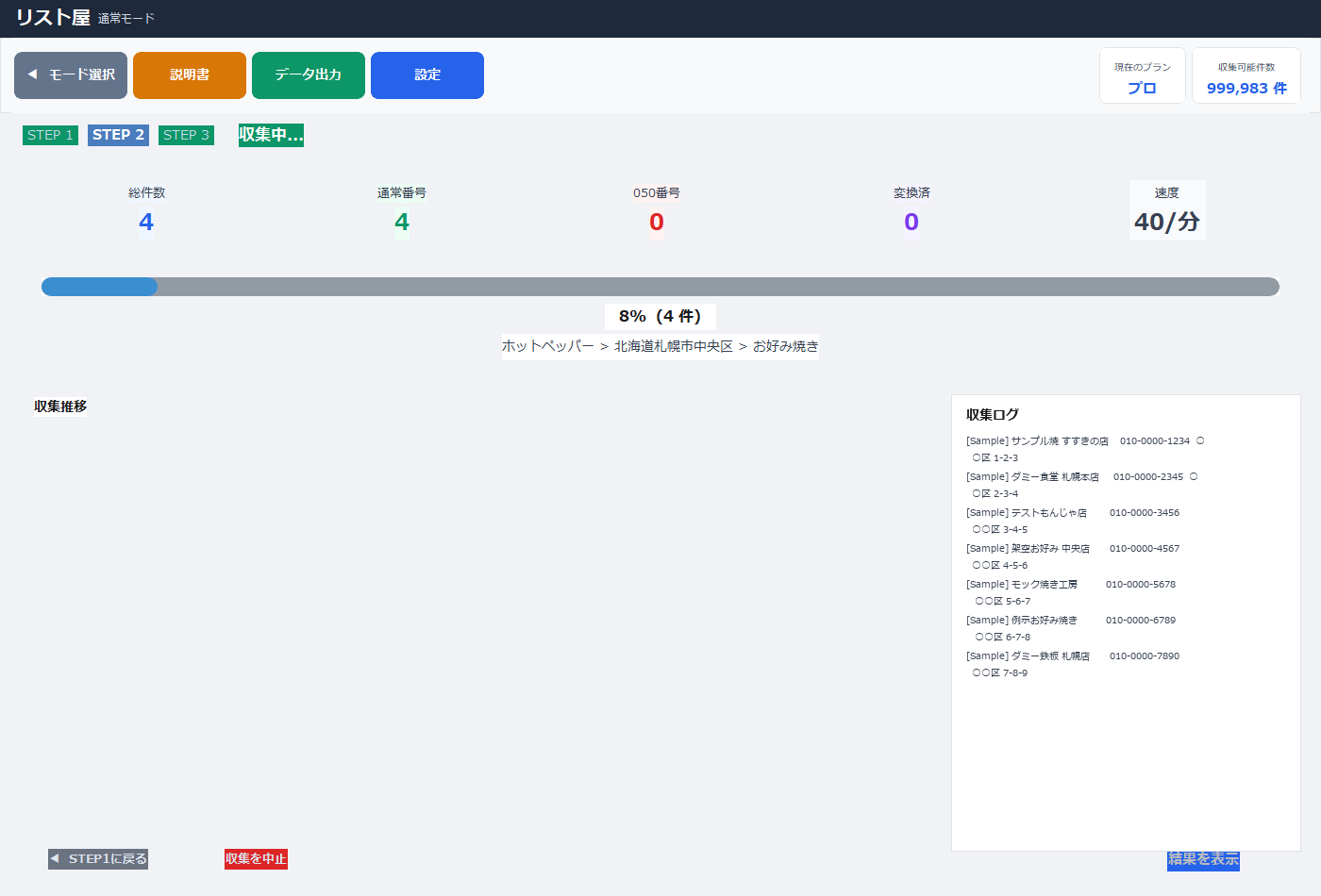
「収集開始」ボタンを押すと、STEP2 の収集中画面に切り替わります。各サイトからリストを集めている様子がリアルタイムに表示されます。
画面に表示される内容
- 進捗バー — 現在の収集がどこまで進んでいるかを表示します。
- 統計カード — 総件数・通常番号の件数・050 番号の件数・本番号変換に成功した件数などが、収集が進むたびに数値が更新されます。
- 収集ログ — 現在どのサイトのどの店舗を取得しているかが、1 件ずつ上から流れていきます。050 番号の本番号変換が成功した場合は、元の 050 番号と変換後の番号が一緒に表示されます。
- 収集可能件数の減少 — 画面右上の「収集可能件数」カードは、1 件取得するごとにリアルタイムに減っていきます。
収集中にできること
- そのまま完了までお待ちください。件数や地域によって数分〜数十分かかります。
- 途中でやめたい場合は画面下部の 「中断」 ボタンをクリックしてください。それまでに取得した結果は STEP3 で確認できます。
STEP3 結果一覧
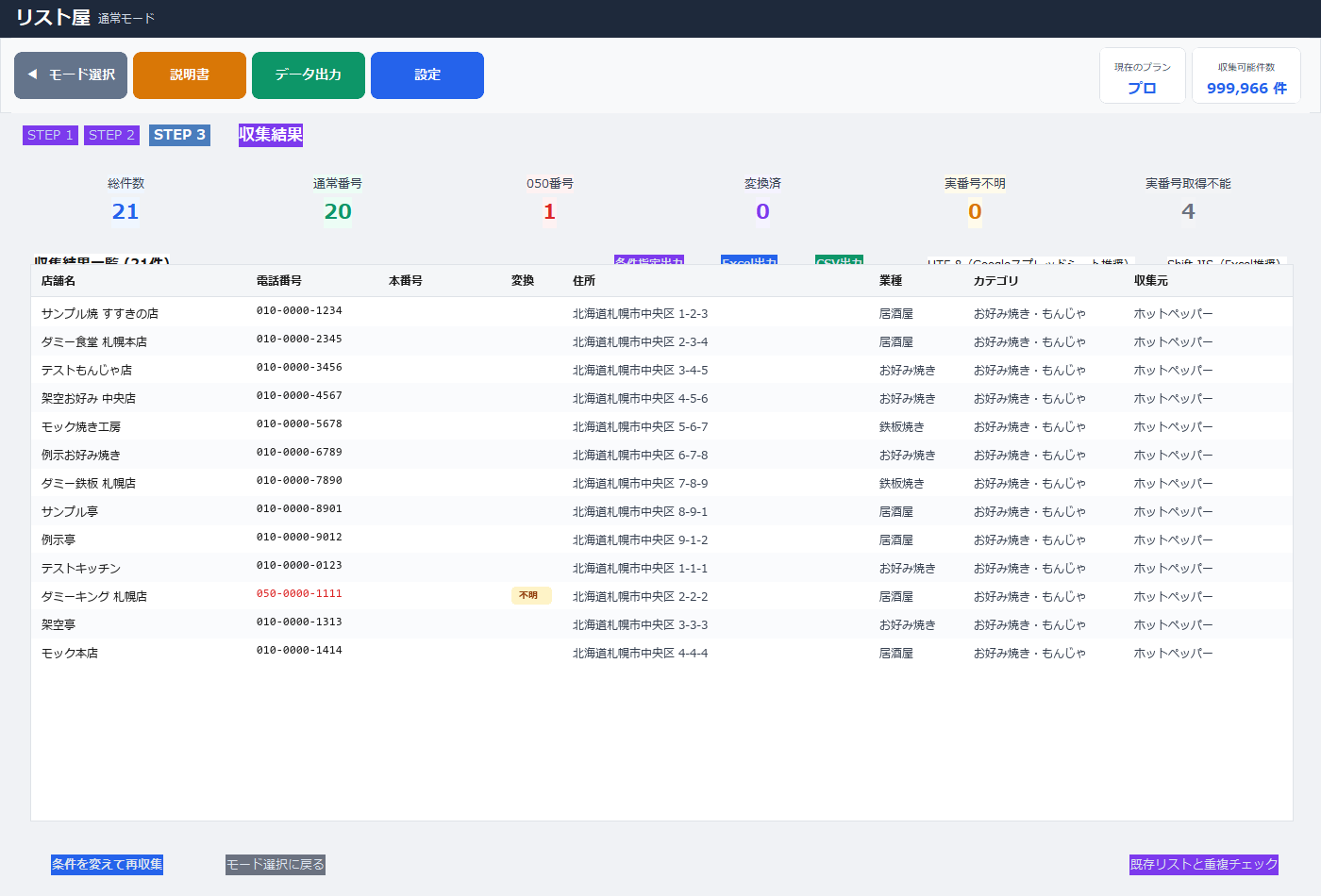
収集が終わると、STEP3 の結果一覧画面に自動的に切り替わります。集めた店舗情報が表で一覧表示され、内容を確認したり、CSV や Excel に出力することができます。
画面に表示される内容
- 統計カード — 総収集件数・通常番号・050 番号・本番号変換に成功した件数・実番号不明の件数・重複除外件数が一目で分かります。
- 結果一覧表 — 店舗名・業種・電話番号・住所・掲載サイト・SNS リンクなどが 1 行ずつ表示されます。
- 色分け表示 — 050 の未変換番号は 赤字、本番号変換に成功した番号は 緑字 で表示されるため、ひと目で判別できます。
- 実番号不明のレコード — 050 番号の本番号変換に失敗したレコードは「実番号不明」としてリスト上に残りますが、収集可能件数は消費しません。
結果画面でできる操作
- データ出力 — 画面上部の「データ出力」ボタンから、CSV / Excel ファイルとして保存できます。
- 条件指定出力 — 収集結果を絞り込んでから出力したい場合は「条件指定出力」ボタンからデータ出力画面に進みます。
- モード選択に戻る — 画面上部の「◀ モード選択」ボタンで最初の画面に戻り、別の条件で収集し直せます。
データ出力
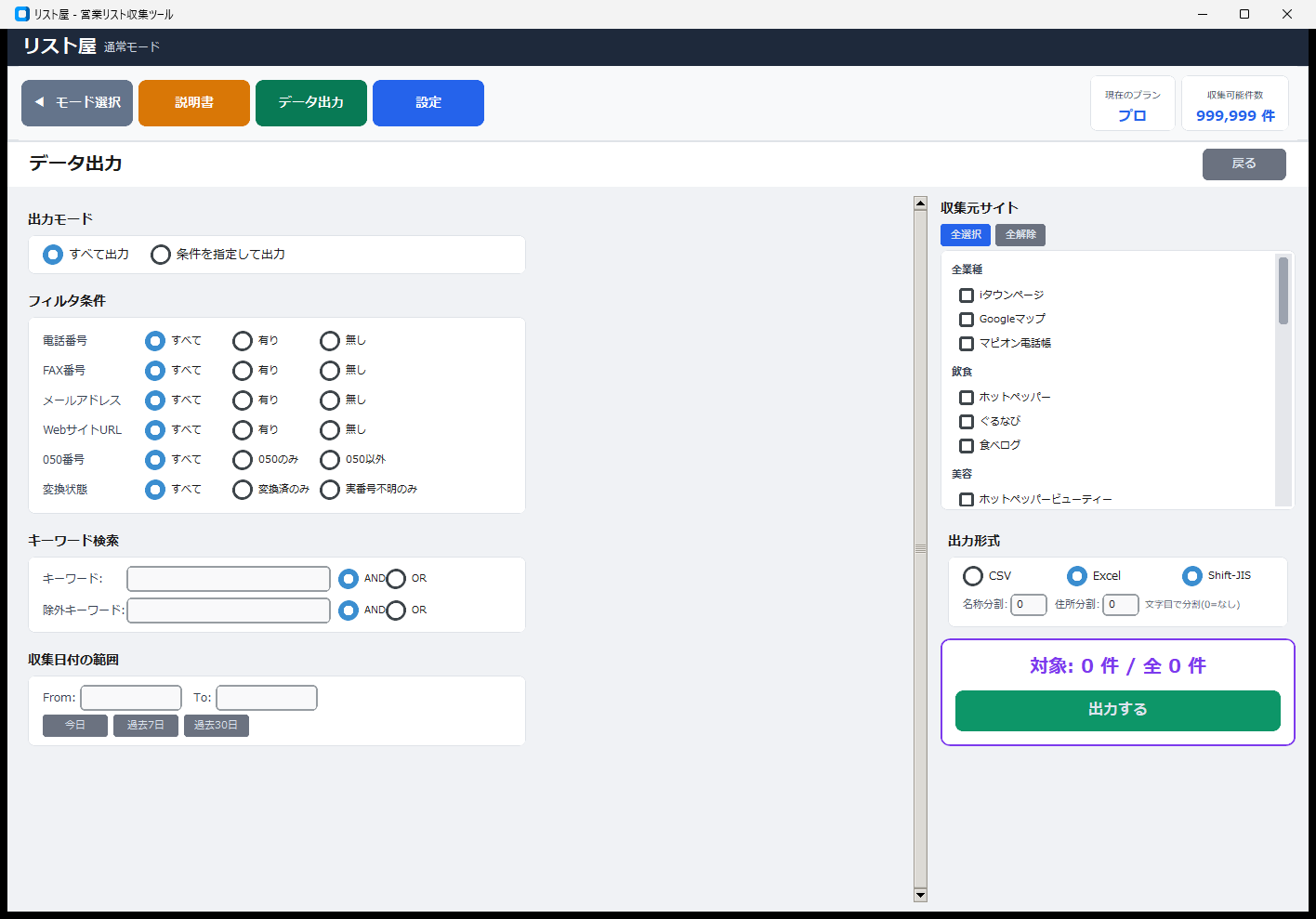
収集した結果は CSV または Excel ファイルとして保存できます。データ出力画面では、条件を絞り込んでから出力する機能もご利用いただけます。
画面の見方
- 画面上部: 「データ出力」と書かれたタイトル
- 画面左側: フィルタ設定(050 のモード、データ条件、キーワード検索、取得日の範囲指定 など)
- 画面右側: 出力するサイトの選択、出力形式の選択(CSV Excel 形式ボタン)、対象件数の表示と緑の「出力する」ボタン
フィルタ条件で絞り込む
- 050 番号の扱い: 「そのまま出力」「本番号変換のみ出力」「除外」などから選べます。
- 電話番号あり / FAX あり / メールあり などのチェックボックスで、項目が埋まっているデータだけに絞れます。
- キーワード検索: 店舗名・住所などを含む・含まないで絞り込めます。
- 取得日の範囲: 何月何日〜何月何日に収集したデータだけを出力できます。
- 対象サイトの選択: 右側のサイト一覧から、出力したいサイトだけを選べます。
出力形式の選択
- CSV (Shift-JIS) — Excel でダブルクリックすると文字化けせずに開ける形式です。
- CSV (UTF-8) — 他のツールや Web サービスに取り込む場合におすすめです。
- Excel (.xlsx) — Excel ファイルとして直接保存します。
操作手順
- 左側で 絞り込み条件 を設定します(全件出力する場合はそのままで結構です)。
- 右側で 出力するサイト にチェックを入れます。
- 希望する 出力形式(CSV or Excel)のボタンをクリックして選びます。
- 画面右下の緑の「出力する」ボタンをクリックします。
- ファイル保存ダイアログが開くので、保存先フォルダとファイル名を指定して保存します。
設定
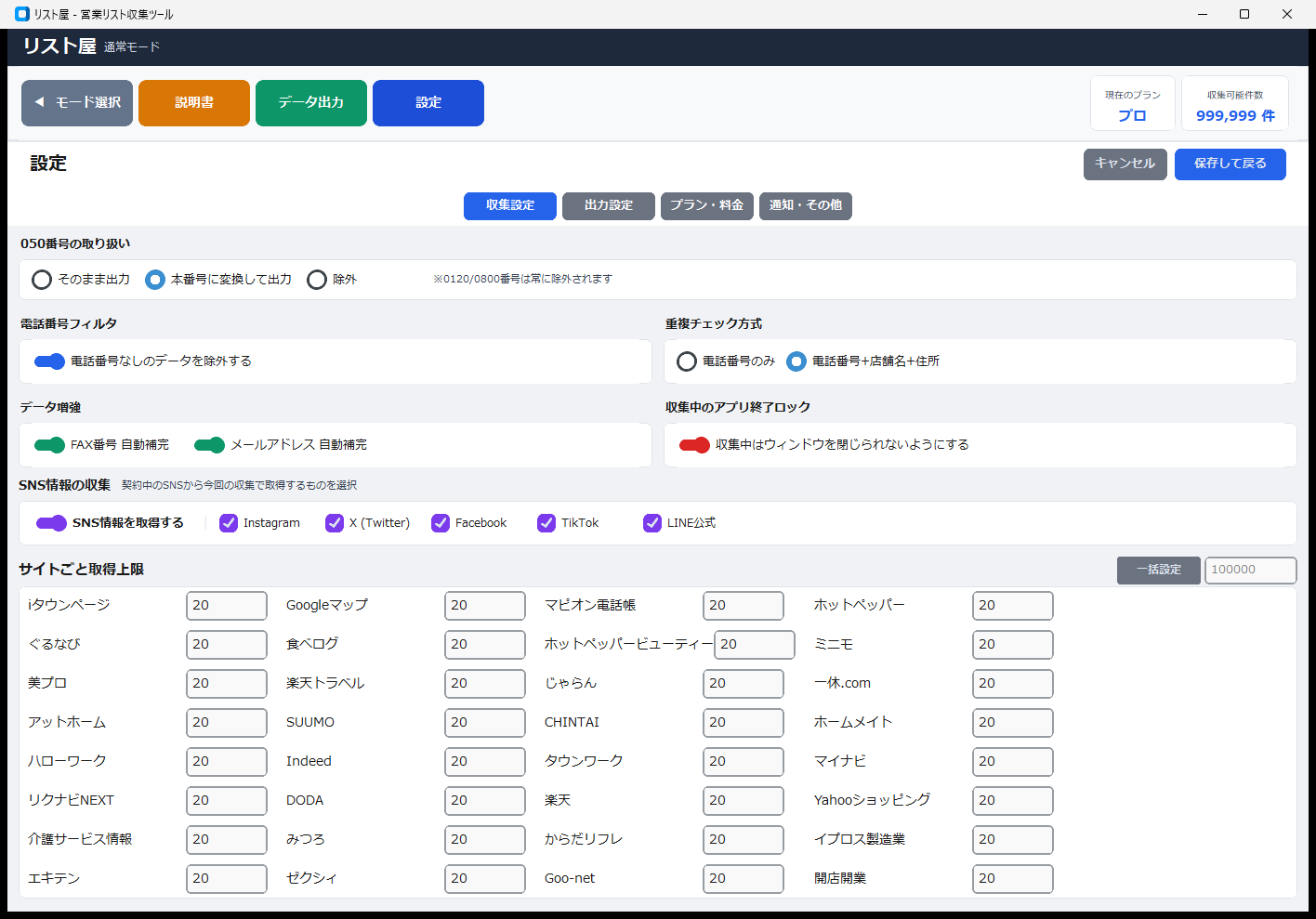
収集動作や 050 本番号変換の挙動、FAX / メールアドレスの自動補完などの設定を変更できます。設定画面は、画面上部の青い「設定」ボタンから開けます。
開き方
- アプリ上部のナビゲーションバーにある青い「設定」ボタンをクリックします。
- 設定画面に切り替わり、項目別に変更ができます。
- 変更したあと、画面下部の 保存ボタン で設定を確定します。
主な設定項目
- 050 変換モード: 「そのまま」「変換して出力」「除外」から選べます。
- 収集設定: 収集中の終了ロック(誤操作防止)、読み込み速度などを調整できます。
- データ補完: FAX 番号・メールアドレス・郵便番号を公式サイトから自動で補う機能の ON / OFF。
- SNS 補完: Instagram / X (Twitter) / Facebook / TikTok / LINE 公式 / YouTube の6種類のアカウントURLを公式サイトから自動抽出(全有料プラン標準搭載・無料枠は50件まで)。各企業の公式サイトに自己掲示されたSNSリンクを抽出する仕組みです。
- サイトごとの取得上限: 1 回の収集で各サイトから最大何件まで取得するかを指定できます。
かんたんモード
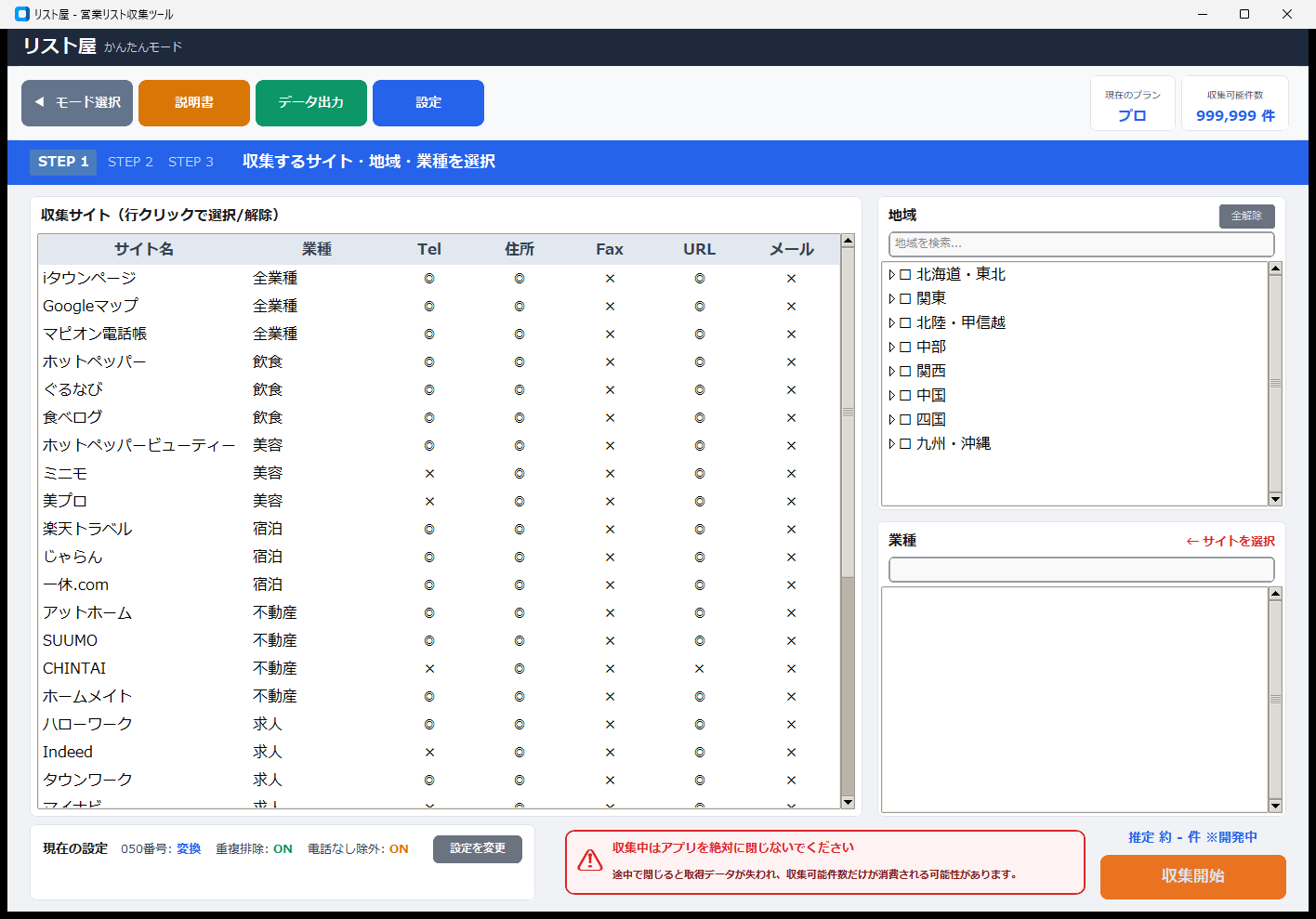
かんたんモードは、通常モードと同じ画面構成ですが、サイトを 1 つだけ選んで収集する のが特徴です。はじめて使う方や、1 サイトずつ結果を確認したい方におすすめです。
通常モードとの違い
- サイト一覧で 同時に 1 つのサイトしか選択できません(別のサイトを選ぶと、前の選択は自動的に解除されます)。
- それ以外の画面構成・操作手順は通常モードと同じです。
- 地域と業種は通常モードと同じように自由に選べます。
操作手順
- モード選択画面で青枠の「かんたんモードで開始」ボタンをクリックします。
- STEP1 の画面で、左側のサイト一覧から 1 つだけ クリックして選択します。
- 右上の地域エリアで市区町村にチェックを入れます。
- 右下の業種エリアでカテゴリにチェックを入れます。
- 緑の「収集開始」ボタンをクリックすると収集が始まります。
困ったときは
操作中にお困りのことがありましたら、まずは本ガイドの該当セクションをもう一度ご確認ください。それでも解決しない場合は、以下のサポート窓口までお気軽にお問い合わせください。
よくあるお困りごと
- ライセンスキー認証ができない — キーの前後にスペースが入っていないかご確認ください。解決しない場合はお問い合わせください。
- 収集がすぐ終わってしまう / 0 件になる — 選択した地域や業種に対象店舗が少ない可能性があります。地域や業種を広げてお試しください。
- 050 番号の本番号変換が成功しない — 店舗の公式サイトに固定電話の記載がない場合は変換できません。この場合「実番号不明」として結果に残りますが、件数枠は消費されません。
- 設定を変更しても動作が変わらない — 設定は次回の収集から反映されます。すでに収集済みのデータには影響しません。
お問い合わせ窓口
- お問い合わせフォーム: こちらのフォームからご連絡ください。
- サポート受付時間: 平日 10:00 〜 18:00(土日祝休業)